Bitte nutze die Suchfunktion bevor du eine Frage stellst!
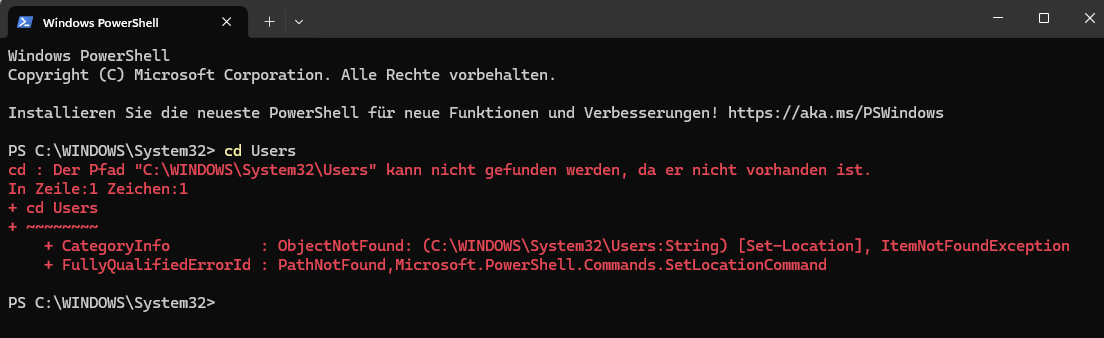
Hallo zusammen. Die Anleitung für Windows 10, um die Prüfsumme zu verifizieren, scheint bei Windows 11 nicht zu funktionieren. Vielleicht aber stelle ich mich nur dumm an. Für die hilfreichen Tipps wäre ich sehr dankbar.
Drücke auf die Windows-Taste, tippe „PowerShell“ drücke Enter.
Nun öffnet sich das PowerShell Fenster. Standardmäßig steht dort, **PS C:\Users\<Dein Name>**. Das ist als Pfad zu verstehen. Als Nächstes wird der Speicherort der Installationsdatei für die BitBoxApp angesteuert. In meinem Fall liegt die Datei auf dem Desktop.
Liegt deine Datei auch auf dem Desktop, dann tippe: cd desktop. Liegt die Datei z. B. im Download Ordner, dann tippe: cd downloads. Nun sollte im PowerShell Folgendes stehen: PS C:\Users\<Dein Name>\desktop
Führe den Befehl dir aus, indem du ihn eintippst und mit Enter bestätigst. Nun zeigt dir PowerShell alle Dateien in dem Ordner, in dem du dich gerade befindest. Wird dir die eben heruntergeladene Datei in PowerShell angezeigt, bist du im richtigen Ordner. In meinem Fall heißt die Datei „BitBox-4.29.1-win64-installer.exe„
Das kann so nicht funktionieren. Du musst erstmal 2 Ordnerebenen zurück (jeweils mit “cd..” / Enter).
Dann wieder jeweils mit [cd Ordnername] in die nächsthöhere Ebene.
Also z.B.
cd Users
cd DeinName
Jeweils mit Enter bestätigt.
Mit [dir] lässt du dir den Verzeichnisinhalt anzeigen und siehst in welchen Ordner du in der nächsten Ebene mit [cd Ordnername] gehen kannst. Mit [cd..] kommst du eine Ordnerebene zurück. Das sind die 3 Befehle die du zur Navigation brauchst.
Suchfunktion bevor du eine Frage stellst!